【Blender初心者向け】面挿入と押し出しで作るペン立て|3Dプリンター用STL書き出しまで解説
Blenderの基本操作の中でも、
「面挿入(Inset)」と「押し出し(Extrude)」の2つが使えるようになると、
一気にレパートリーが広がります。
今回はこの2つの操作を使って、3Dプリンターで出力できるペン立てをモデリングしてみます。
まずはシンプルな円柱タイプ、そこから正六角形などのアレンジにも挑戦します。
難しい機能は使わず、基本操作だけで、実用的なモデルを作っていきましょう。
Blenderをまだインストールしていない方は公式サイトからダウンロードして始めてみましょう。
基本操作や便利なショートカットはこちらの記事でも詳しく解説しています。
ホイールクリックしながらドラッグで視点を回し、Shift押しながらホイールクリックで平行移動、ホイールころころでズームです。
本記事はこれだけ覚えていればとりあえずは問題ないように書いています。
目次
1. 面挿入と押し出しとは?
今回メインで使う操作は2つです。
- 押し出し(Extrude)
- 面挿入(Inset)
この2つが理解できれば、箱もコップもケースも作れるようになります。
■ 押し出し(Extrude)とは
ショートカットキー:E
押し出しは、選択した面をそのまま法線方向に伸ばす操作です。
たとえば平らな円の面を押し出すと、
円柱のような立体になります。
ペン立ての場合は、
- 本体の高さを作る
- 内側を下方向に伸ばす
といった場面で使います。
「高さを作る操作」と覚えておくと分かりやすいです。
■ 面挿入(Inset)とは
ショートカットキー:I
面挿入は、選択した面の内側に一回り小さい面を作る操作です。
ペン立てには“外側の壁”と“内側の空洞”が必要です。
ただ押し出すだけでは、中身が詰まった塊になってしまいます。
そこで面挿入を使い、
- 上面に小さな面を作る
- その内側の面を押し出す
ことで、厚みのある「壁」を作ることができます。
つまり、
- 押し出し=立体を伸ばす
- 面挿入=厚みを作るための準備
この2つはセットでよく使う操作です。
次は実際にペン立てを作っていきましょう。
2. 実践:ペン立てを作る
いよいよ実際に手を動かしていきます。
まずは一番シンプルな「円柱型のペン立て」を作ります。
新しいファイルを開きます。デフォルトの立方体は消してしまいましょう。
Step1:円柱を追加する
- Shift + A
- Mesh(メッシュ) → Cylinder(円柱) を選択
画面左下(または右下)の設定パネルで
Vertices(頂点数)を32程度にしておくと、滑らかな円になります。
正確なサイズはあとで調整できるので、
この段階では大きさはざっくりでOKです。
Step2:高さを作る(押し出し)
- 円柱を選択した状態でTab で編集モードへ
- 面選択モードに切り替え(ウインドウの下くらい)、上面を選択
- E を押す
- マウスを上に動かす(Z方向)
Blenderにはオブジェクトモードと編集モードがあり、Tabか左上(ファイルの下)で簡単に切り替えられます。
オブジェクトモードはオブジェクト(立体)そのものの大きさや位置を変えるモード、編集モードは選択したオブジェクトの特定の頂点/辺/面の形や位置を変えるモードです。
編集モードでは選択した頂点/辺/面がオレンジ色になります。
※今回のテーマの一つである押し出しを利用しましたが、面を選択した後、"G"をおすと選択した面だけを移動できます。
"G"→"Z"でZ軸方向に固定して面を移動することもできます。
※オブジェクトモードで"S"→"Z"をおすとZ軸方向に拡大縮小ができます。
これで円柱の高さが決まります。
ペン立てとして使うなら、
高さはだいたい 10〜12cm程度を目安にするとバランスが良いと思われます。
具体的な大きさは"N"を押して寸法のところに入力してみましょう。
デフォルトは2 mです。巨大なドラム缶になってしまいます。
Step3:中をくり抜く準備(面挿入)
次に、ペンを入れるための空洞を作ります。
- 編集モードで上面を選択
- I を押す
- 少し内側にマウスを動かす
これで、内側に一回り小さい円の面ができます。
このときの幅が「壁の厚み」になります。
3Dプリンターで出力することを考えると、2〜3mm以上は確保しておくのがおすすめです。
ここが薄すぎると、割れやすくなります。
Step4:内側を下に押し出す
最後に、内側の面を下方向に押し出します。
- 編集モードで先ほど作った“内側の面”を選択
- Eを押す
- マウスを下方向へ動かす
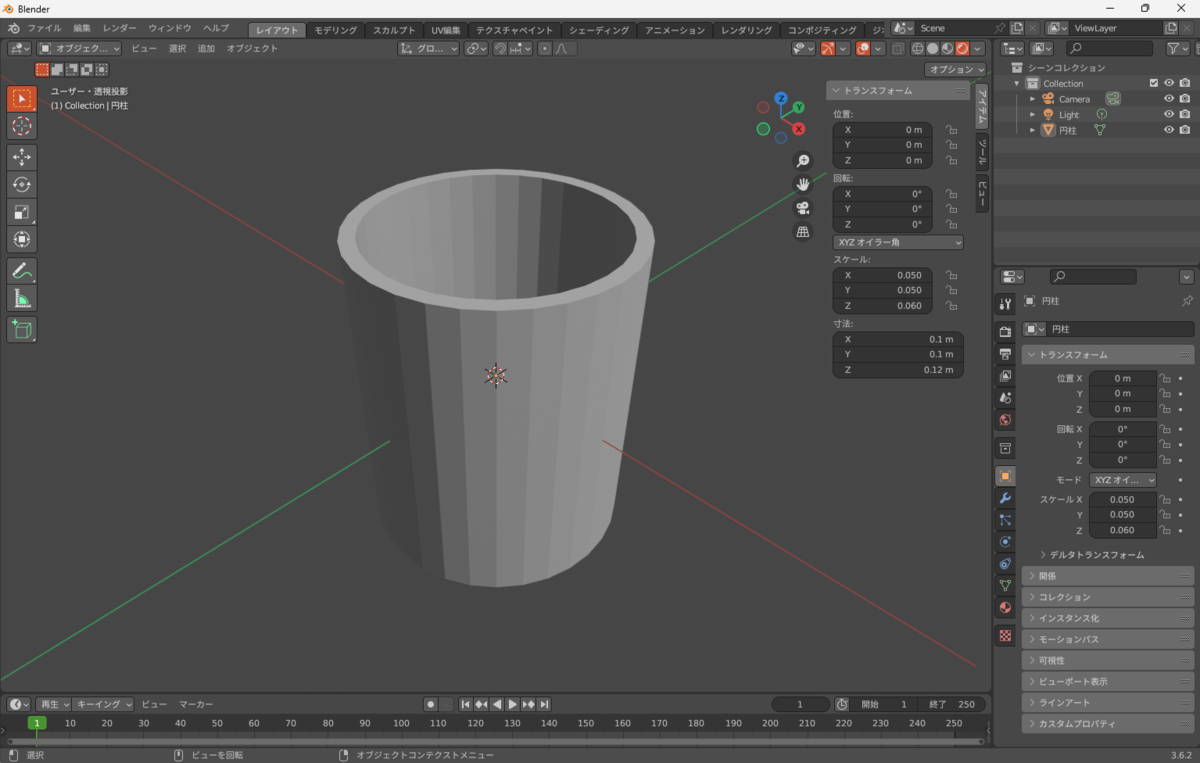
このときどこまで押し出せばいいかわかりにくいので、"Shift+Z"でワイヤーフレームモードにしてみましょう。
内側の面を選択したら視点をX方向、あるいはY方向に固定します(右上の赤と青と緑でXYZと書いたところのXかYを押します)。
その状態で"E"を押して壁より少し厚いくらいの厚さになるまで押し下げましょう。
これでペン立ての完成です。
4. アレンジ例:形を変えるだけでデザインになる
基本の円柱ペン立てができたら、あとは少し形を変えるだけで、ぐっとオリジナル感が出ます。
ここでは、初心者でも取り入れやすいアレンジをいくつか紹介します。
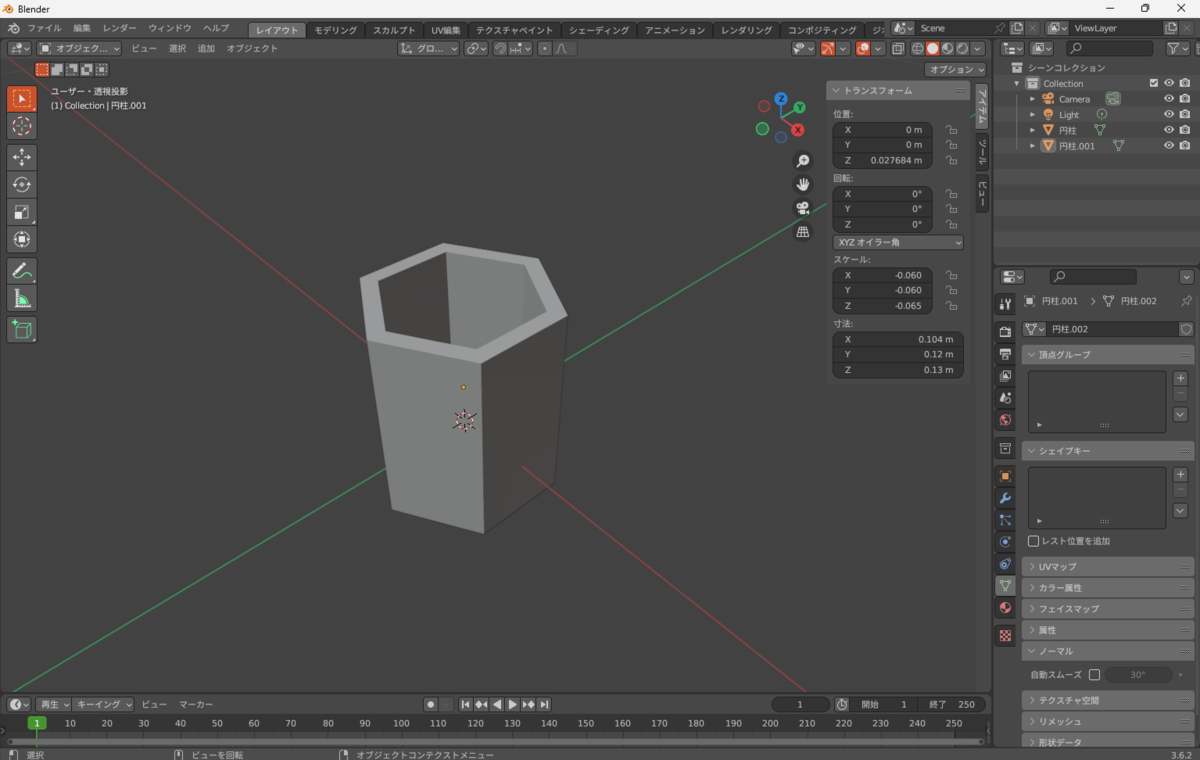
■ アレンジ①:正六角形タイプにする
実はとても簡単です。
円柱を追加するときに、
- Shift + A
- Mesh → Cylinder
- **Vertices を「6」**に設定
これだけで、正六角柱になります。
あとは円柱と同じ手順で、
- 押し出しで高さを作る
- 面挿入で厚みを作る
- 内側を押し出してくり抜く
工程はまったく同じです。
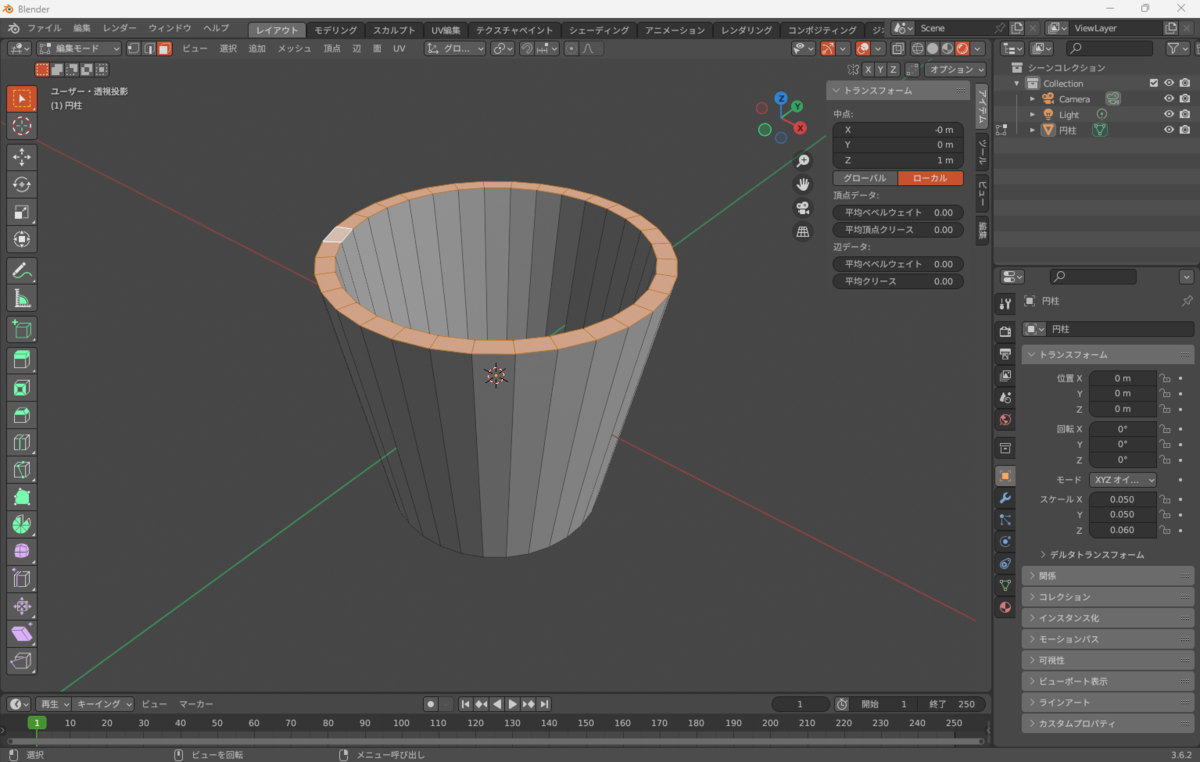
■ アレンジ②:上部を少し広げる
ペンを取り出しやすくしたい場合は、
上部を少し広げるのもおすすめです。
- 上面を選択
- S で拡大
これだけで、テーパー形状(上が広がった形)になります。
ほんの少し広げるだけでも、印象がやわらかくなります。
上面を選択するときはAltを押しながら二つの面の境界の辺当たりをクリックすると一気に選択できます。
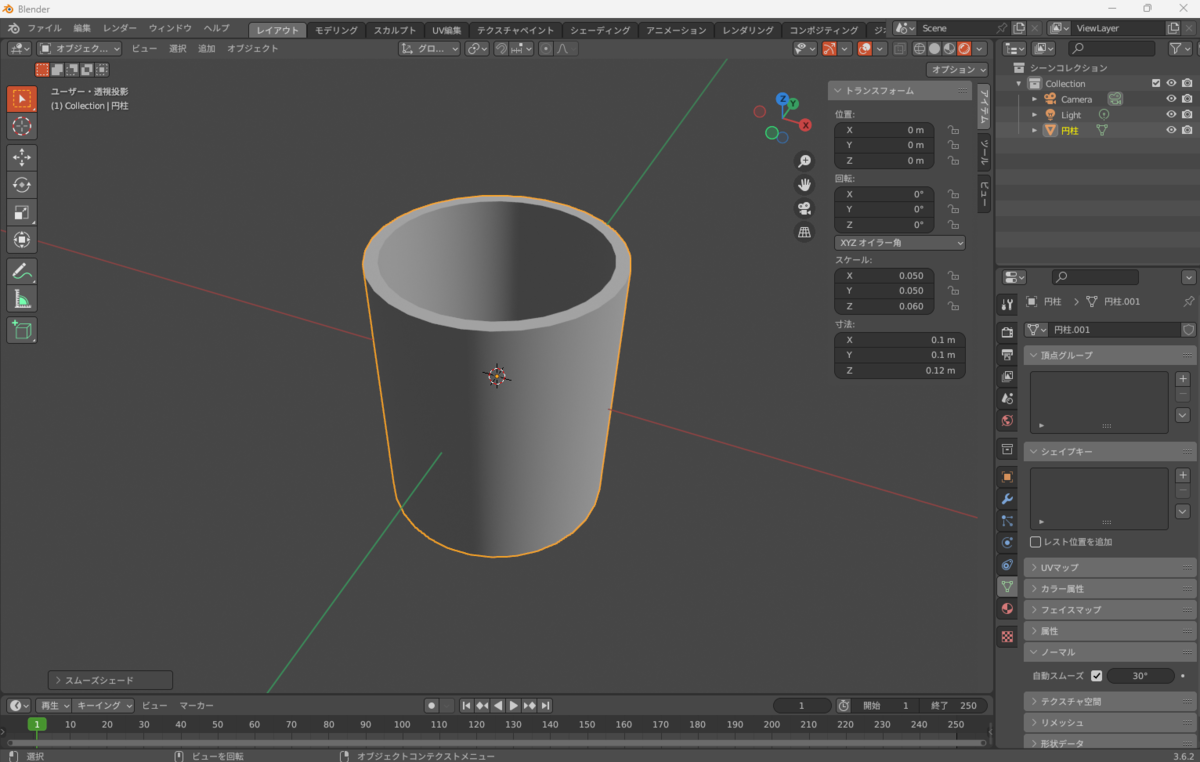
■ アレンジ③:スムーズシェードでなめらかにする
操作はとても簡単です。
- オブジェクトモードに戻る
- 右クリック
- 「Shade Smooth(スムーズシェード)」を選択
これだけで、カクカクした見た目がなめらかになります。
特に円柱タイプでは効果が分かりやすく、
一気に完成度が上がったように見えます。
※もし形が崩れて見える場合は、
オブジェクトデータプロパティ → 「Auto Smooth」を有効にすると改善します。
設定方法(手順)
- オブジェクトモードにする
- 右側のプロパティエリアを開く
- 緑の三角アイコン(オブジェクトデータプロパティ)をクリック
- 「Normals」セクションを開く
- Auto Smooth にチェックを入れる
すると角度(デフォルト30°など)が表示されます。
5. 3Dプリンター用に出力する(STL書き出し)
モデリングが完成したら、3Dプリンターで使える形式に書き出します。
STLは、立体の形状情報だけを保存する形式で、ほとんどのスライサーソフトや3Dプリンターに対応しています。
■ 書き出し手順(STL)
- オブジェクトモードにする
- 書き出したいオブジェクトを選択
- 上部メニュー → File
右側のオプションで、
- ✔ Selection Only(選択物のみ) にチェック
→ 余計なオブジェクトを書き出さないため
保存先を選んで「Export STL」を押せば完了です。
■ 書き出す前に確認すること(重要)
3Dプリントでは、見た目よりも「構造」が大事です。
① スケールを適用する
Ctrl + A → Scale
これをしておかないと、
プリント時にサイズが変わることがあります。
② 単一オブジェクトになっているか
パーツが分かれていると、
スライサーでうまく処理されないことがあります。
必要なら Ctrl + J で結合します。
今回は円柱一つしか追加していないので大丈夫です。
③ 厚みが十分あるか
- 壁:2〜3mm以上
- 底:3〜5mm程度
薄すぎると割れやすくなります。
④ 法線が正しいか(余裕があれば)
編集モードで
A → Shift + N
これで法線を再計算できます。
あとはお使いの3Dプリンターに対応したソフトに任せましょう。
今回は、面挿入(Inset)と押し出し(Extrude)だけを使って、
3Dプリンター用のペン立てを作りました。
- 押し出しで高さを作る
- 面挿入で厚みを作る
- 内側を押し出して空洞にする
この流れが理解できれば、応用は一気に広がります。
基本操作だけでも、実用品は作れます。
ぜひいろいろな形で試してみてください。
